30 декабря 2002г.
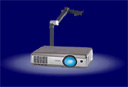
Проектор Toshiba TLP-Т501( далее – Т501) с документ камерой и имеющего беспроводное подключение(WI-FI).
Самое замечательное в Т501 – это его документ-камера. Обычно большая часть презентационных материалов легко доступна в цифровом формате на компьютере. Но в процессе обсуждения людям вполне может понадобиться для рассмотрения какой-то дополнительный документ или небольшой объект. Почему бы и нет? Некоторое время назад Toshiba обратила внимание на эту проблему и стала первым производителем проекторов с встроенной документ-камерой.
Вы можете спросить: А какое это имеет отношение к беспроводному способу проекции? Скорее всего, никакого. Но мы подумали, что было бы весьма интересно узнать, как документ-камера взаимодействует с беспроводным презентационным оборудованием.
Основные характеристики Т501
Проектор с тремя полисиликоновыми ЖК-панелеми на базе тонкопленочных полевых транзисторах (TFT); с базовым разрешением 1024х768 пикселей (XGA) и устройством видеомасштабирования, поддерживающим разрешение от источника изображения 1600х1200 пикселей (UXGA).
Яркость проектора достигает 1600 ANSI-лм, контрастность - 400:1. Вес модели с документ-камерой– 4 кг. Лампа имеет экономичный режим, при котором мощность светового потока снижается до 1200 ANSI-лм. Этот режим позволяет увеличить срок службы лампы на 25% (с 2000 часов до 2500 часов) и снизить шум проектора с 35дб до 32дб.
Проектор имеет 2 RGB разъема, что позволяет одновременно подключить компьютер или источник компонентного видеосигнала и монитор для локального просмотра. Он поддерживает все популярные видео сигналы, включая 1080i, 720p, 480p,480i, компонентный и S-видео. Ручной зум 1,25:1 с автоматическим корректированием трапецеидального искажения значительно упрощает настройку.
Пульт дистанционного управления включает в себя лазерную указку и позволяет управлять всеми функциями проектора кроме функций камеры. Он также может служить беспроводной мышкой, если установить в компьютере поставляемый в комплекте IR мышеприемник.
В PC-card слот может быть вставлена флеш-карта или беспроводной сетевой адаптер стандарта 802.11b. Однако этот слот не совместим с проводным сетевым адаптером типа Ethernet.
Предлагаемая производителем розничная цена Т501 составляет $5199 с беспроводным сетевым адаптером стандарта 802.11b в комплекте. При необходимости флеш-карта покупается отдельно. Вам понадобиться купить дополнительные беспроводные сетевые адаптеры для каждого пользователя беспроводной сети. Toshiba, как и большинство других производителей, рекомендует покупать такие же адаптеры, как и адаптер, поставляемый с проектором.
Если документ-камера для вас не существенна, тогда модель Т500 без документ-камеры, в остальном идентичная Т501, обойдется на $904 дешевле. Т500 легче Т501 на 0,7 кг и на 6,35 см короче.
Если вам хочется иметь более яркий проектор, Toshiba может предложить модельTLP-T701 (с камерой) и модельTLP-T700 (без камеры) со световым потоком 2000 ANSI-лм. Дополнительные 400 люменов обойдутся вам в дополнительные $500 по розничной цене производителя. За исключением яркости серия Т700 идентична серии Т500.
Подключение
Подключить Т501 сравнительно легко. Мы взяли ноутбук с системой Windows XP и проинсталлировали беспроводной адаптер поставляемый Toshiba. Затем, следуя указаниям инструкции, мы установили утилиту беспроводного доступа, также предоставленную Toshiba.
Беспроводное подключение было готово к работе через несколько минут. Ваш опыт может оказаться иным. У нас было преимущество в уже имеющемся опыте работы с подобными продуктами. Хотя, вообще-то, если вы будете шаг за шагом выполнять операции, вместо того чтобы хлопать глазам, то у вас все прекрасно получится. Мы также отметили, что из всех Windows-платформ, Windows XP оказалась наиболее дружественной при установке беспроводного сетевого адаптера.
Скорость при беспроводном подключении
Говоря о беспроводных проекторах, надо помнить о двух вещах: качестве изображения и времени передачи. Хотя все проекторы и соответствуют одним и тем же техническим стандартам и протоколам, их аппаратно-программная часть, отвечающая за компрессию и декомпрессию передаваемой информации, может сильно отличаться.
Возьмем XGA проектор с разрешением 1024 на 768 пикселей, каждый из которых может иметь 24 бита цветовой характеристики. Значит, около 19 миллионов бит информации нужны проектору для создания одного изображения. Беспроводной стандарт 802.11b поддерживает передачу данных на скорости 11 миллионов бит в секунду. Значит, понадобится 1.7секунды, чтобы передать полностью одно XGA-изображение. Это не так уж и страшно, если вы готовите презентацию. Но, на самом деле, скорость передачи данных по стандарту 802.11b намного ниже, принимая во внимание заголовок протокола и подтверждения, которыми обмениваются компьютеры, включенные в беспроводную сеть с проектором. Реальная скорость передачи данных составит половину максимальной. Таким образом, время передачи данных возрастет вдвое и составит 3.5 сек. Понятно, что здесь уже возникнет проблема.
Чтобы достичь лучший результат по времени передачи, используются алгоритмы компрессии и масштабирования, однако их технологии у производителей различны, соответственно, различны и результаты. В идеальном случае, вам хотелось бы иметь такую же производительность, что и в проводных сетях, но это поколение беспроводных устройств предполагает удобство, а не производительность. В первую очередь их следует использовать для презентаций, на уроках и во время переговоров, когда некая информация предъявляется и обсуждается.
Вообще говоря, скорость передачи и качество изображение взаимозависимы. В случае с T501, Toshiba предоставляет возможность выбора из двух режимов: Высокое качество или Высокая скорость. Все понятно. Одновременно и то и другое не возможно. Исходя из опыта - делайте выбор в пользу скорости, если вы имеете дело с текстом или несложным рисунком. Если же речь идет о емкой графике, то независимо от режима она будет, все равно, загружаться медленно. И только посмотрев видеофайл с нормального расстояния, Вы оцените качество изображения и тогда выберете наиболее подходящий режим.
Свойства утилиты беспроводного доступа
Используя утилиту беспроводного доступа, поставляемую Toshiba, вы можете:
- Спроецировать весь экран вашего компьютера
. От вас зависит, чему придать больше значения: качеству изображения или скорости передачи данных. То, что вы видите на мониторе компьютера, будет спроецировано на экран.
- Спроецировать определенное приложение, открытое на компьютере.
Если у вас запущено несколько приложений, вы можете выбрать для проецирования какое-то одно. Вы можете работать в одном приложении и параллельно показывать другое, но при условии, что их окна не будут перекрывать друг друга. Если окна приложений все же перекрывают друг друга, убедитесь в том, что окно проецируемого приложения не перекрывается тем окном, в котором вы работаете. Если они перекрываются, то область наложения отобразится на экране черным цветом.
- Спроецировать графический файл с жесткого диска.
Выбрать файлы для проецирования можно двумя способами: перетаскиванием и из списка. В данном режиме аппарат работает как слайд-проектор, позволяя щелчком мыши вывести файл на экран.
- Документ-камера.
Данный режим позволяет вам, поместив лист бумаги или какой-нибудь объект в фокус документ-камеры, получить изображение на экране, или захватить его компьютером по беспроводному каналу, или сохранить на флеш-карте, если вы не используете беспроводное соединение.
Это дает вам отличную возможность добавить в конец презентации неоцифрованные материалы или через сохраненные файлы легко вернуться к объектам, продемонстрированным в ходе презентации с помощью документ-камеры. К сожалению, работа с документ-камерой затруднительна для оператора беспроводного доступа, т.к. требует переключения в режим документ-камеры, затем создания снимка при помощи кнопок документ-камеры, обратного переключения в режим работы беспроводного адаптера и, наконец, сохранения изображения. Наверное, если внести некоторые изменения в аппаратно-программную часть, то можно добиться полного контроля с компьютера пользователя и сокращения операции с четырех шагов до двух.
И последнее: у документ-камеры есть режим наложения, с помощь которого можно снабжать комментариями проецируемое с компьютера изображение. Для этого необходимо написать комментарии красным или синим маркером на листе бумаги и поместить под камеру. Надписи налагаются на изображение в реальном времени. В основе своей это хорошая задумка, но она трудно применима без подготовки из-за необходимости точного расположения листа бумаги под камерой и из-за визуального наложения надписи.
Результаты наблюдений.
При включенном режиме высокой скорости наблюдалось некоторое снижение детализации и качества изображения, что было заметно при выводе высокоемкой графики. Однако когда мы запустили слайд-шоу Инфоком 1997, на нормальном расстоянии мы не смогли заметить разницу между режимом высокого качества и высокой скорости, кроме как во времени появления слайдов.
Проекторы обеспечивают наилучшее качество изображения только в том случае, если их базовое разрешение совпадает с разрешением вашего источника. Это касается и беспроводных систем. Избегайте варьирования масштаба изображения, настроив компьютер на такое же разрешение, что и у проектора.
Время, необходимое для обновления изображения, зависит от изменений в содержании. В зависимости от содержания полноэкранная смена графического изображения занимает от 2 до 5 секунд в режиме высокого качества и на 40% меньше в режиме высокой скорости. При смене слайдов с емкой графикой в презентации PowerPoint создается впечатление произвольного перехода. Несущественные изменения в текстовом изображении, такие как редактирование, появляются не больше чем через полсекунды в режиме высокой скорости. Поскольку стандарт 802.11b относится к радио-технологии, преграды и наложения радиочастот могут влиять на качество и силу сигнала, что в свою очередь влияет на качество изображения и время передачи.
Пять уровней качества сигнала, которые мы наблюдали, зафиксированы ниже с указанием соответствующих помех и расстояний, а также с указанием опытной скорости передачи данных. Вы должны помнить, что ваши эксперименты могут отличаться в зависимости от помех в зоне радиовидимости, а также возможной интерференции радиоволн других источников.
|
СИГНАЛ |
ПРЕГРАДА |
РАССТОЯНИЕ |
Мбит/сек |
|
Отличный |
Нет |
3 м |
11 |
|
Очень хороший |
Стена |
4,5 м |
11 |
|
Хороший |
Стена |
6 м |
11 |
|
Слабый |
2 стены |
9 м |
6 |
|
Очень слабый |
Потолок и 2 стены |
18 м |
2 до 6 |
Независимо от выбора режима передачи, никакого видимого ухудшения изображения не наблюдалось, пока скорость передачи оставалась на уровне 11Мбс. Когда сигнал спадал до слабого или очень слабого, скорость передачи падала соответственно до 6 или 2Мбс. На этих уровнях значительно снижалась производительность, и изображение время от времени совсем исчезало.Резюме
Т501 - прекрасная вещь, оснащенная всеми необходимыми проектору элементами. Встроенная в Т501 документ-камера делает этот аппарат в некотором роде уникальным и идеально подходящим для работы с бизнес презентациями и учебными приложениями. Оснащение проктора беспроводной системой привело Toshiba к осознанию того, что необходим компромисс между качеством изображения и временем передачи. И хотя проектор работает нормально, мы заметили, что время передачи данных у него несколько ниже, чем у других устройств, протестированных нами в тех же условиях. Т501 с документ-камерой – это уникальное предложение; и даже без документ-камеры мы смогли найти всего лишь один LCD-проектор с похожими характеристиками. |